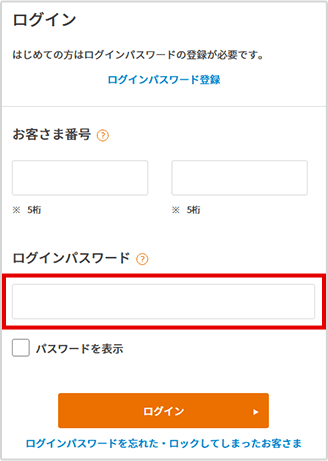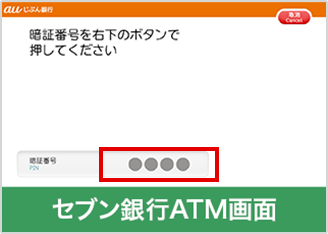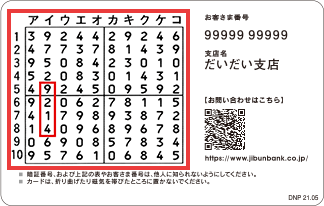


ログイン後、画面左上のメニューにより、「各種手続き・照会」を選択
携帯電話番号変更(スマホ認証サービスを設定しているお客さま)
お客さまの状況により、お手続きの方法が3通りあります。
以下よりご自身の状況をご確認のうえ、お手続きください。



A 機種変更をしていないお客さま
スマホ認証サービスを設定しているスマートフォンで以下のボタンよりログイン後、[登録情報照会・変更]よりお手続きください。
お手続き詳細
STEP 1/8
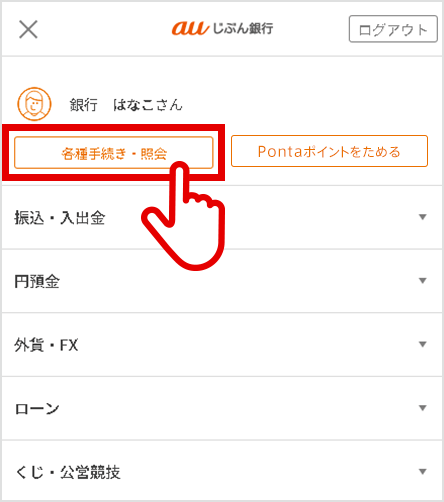
STEP 2/8
お客さま情報の「登録情報照会・変更」を選択
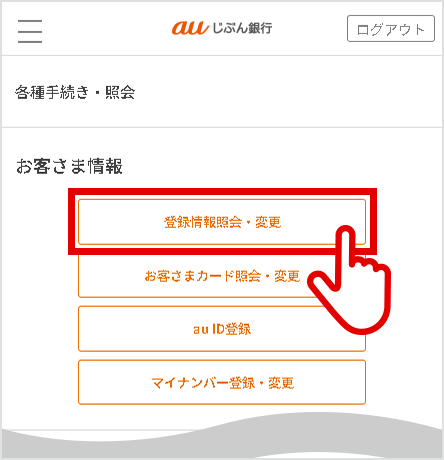
STEP 3/8
携帯電話番号の右上にある「変更する」を選択
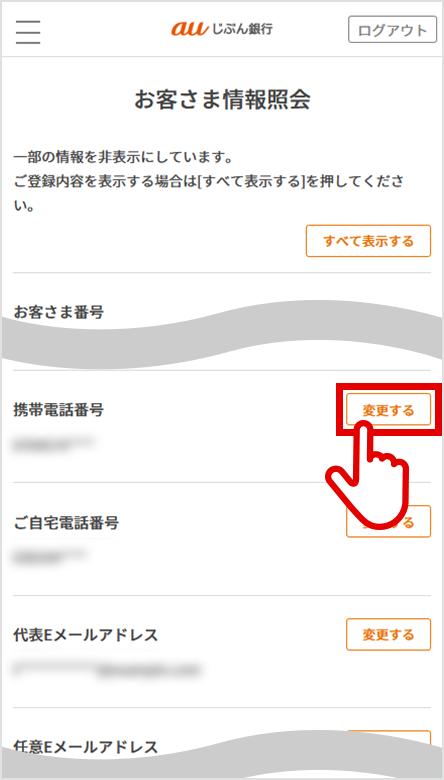
STEP 4/8
暗証番号を入力して、「認証する」を選択
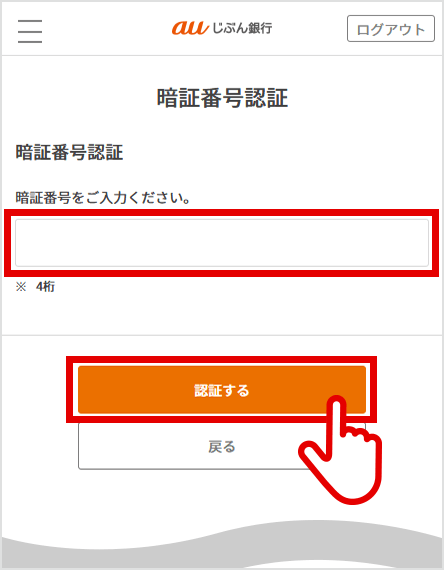
STEP 5/8
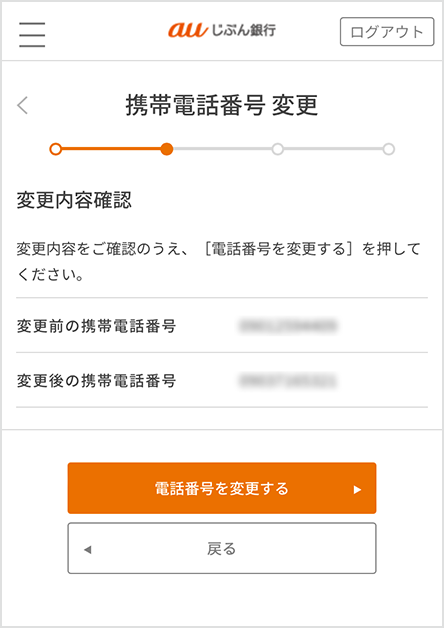
画面の案内に沿って変更内容を入力・確認
STEP 6/8
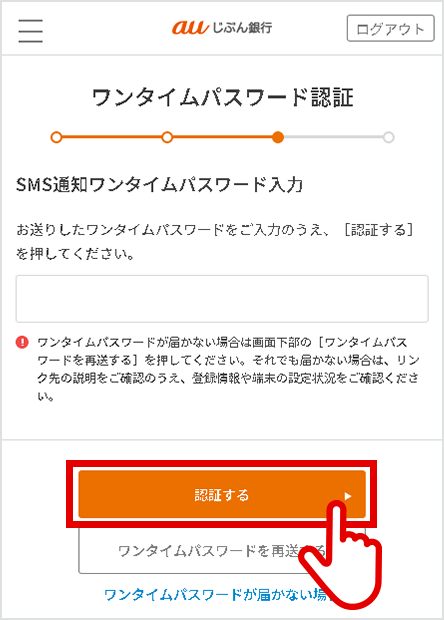
SMSに記載されたワンタイムパスワードを入力し、「認証する」を選択
STEP 7/8
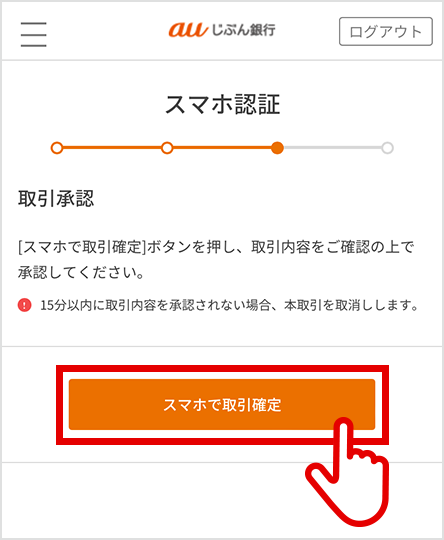
「スマホ認証で取引確定」を選択
STEP 8/8
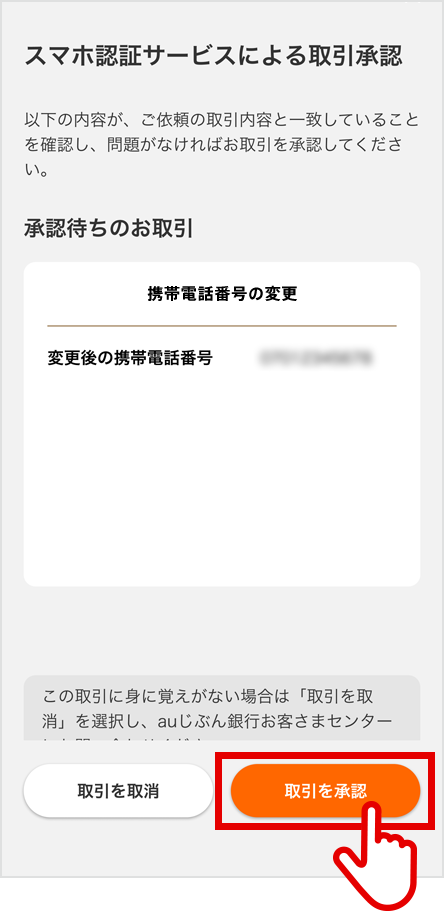
変更内容を確認し、「取引を承認」を選択して完了
B 機種変更をしていて、旧端末でアプリを利用できるお客さま
機種変更前のスマートフォンを利用し、携帯電話番号を変更する必要があります。以下より、お手続き方法をご確認ください。
お手続き詳細
STEP 1/8
機種変更前のスマートフォンでログイン後、画面左上のメニューにより、「各種手続き・照会」を選択
STEP 2/8
お客さま情報の「登録情報照会・変更」を選択
STEP 3/8
携帯電話番号の右上にある「変更する」を選択
STEP 4/8
暗証番号を入力して、「認証する」を選択
STEP 5/8
画面の案内に沿って変更内容を入力・確認
STEP 6/8
SMSに記載されたワンタイムパスワードを入力し、「認証する」を選択
STEP 7/8
「スマホ認証で取引確定」を選択
STEP 8/8
変更内容を確認し、「取引を承認」を選択して完了
携帯電話番号変更後のお手続き
<各種サービスの利用設定>
機種変更しているため、各種サービスの利用設定を行ってください。
- じぶん銀行アプリ
- スマホ認証サービス など
C 機種変更をしていて、旧端末でアプリを利用できないお客さま
お客さまご本人からのお申込みであることを確認させていただくために、以下の通り認証コード(8桁の数字)を発行のうえお手続きください。
お手続き詳細
<認証コードの発行受付>
以下より各項目に必要事項を記入のうえ、認証コードを発行
- ※受付後1週間程度で、ご登録の住所に郵送にてお送りします。
【書面イメージ:「認証コード」発行のご連絡 】
】
認証コード到着後のお手続きの流れ
認証コード到着後、送付書面の二次元コードを読取り、以下の通りお手続きください。
(認証コードの有効期限は受付日翌日から30日間です)
1.再設定手続(携帯電話番号の変更)
再設定手続画面で認証コードと変更後の携帯電話番号を入力してください。
2.各種サービスの利用設定
機種変更しているため、各種サービスの利用設定を行ってください。
- じぶん銀行アプリ
- スマホ認証サービス など